Содержание
Зачем нужна синхронизация 1С:ЗУП и 1С:Бухгалтерия
Требования и подготовка к настройке обмена
Рекомендации по резервному копированию данных
Подготовка баз к обмену
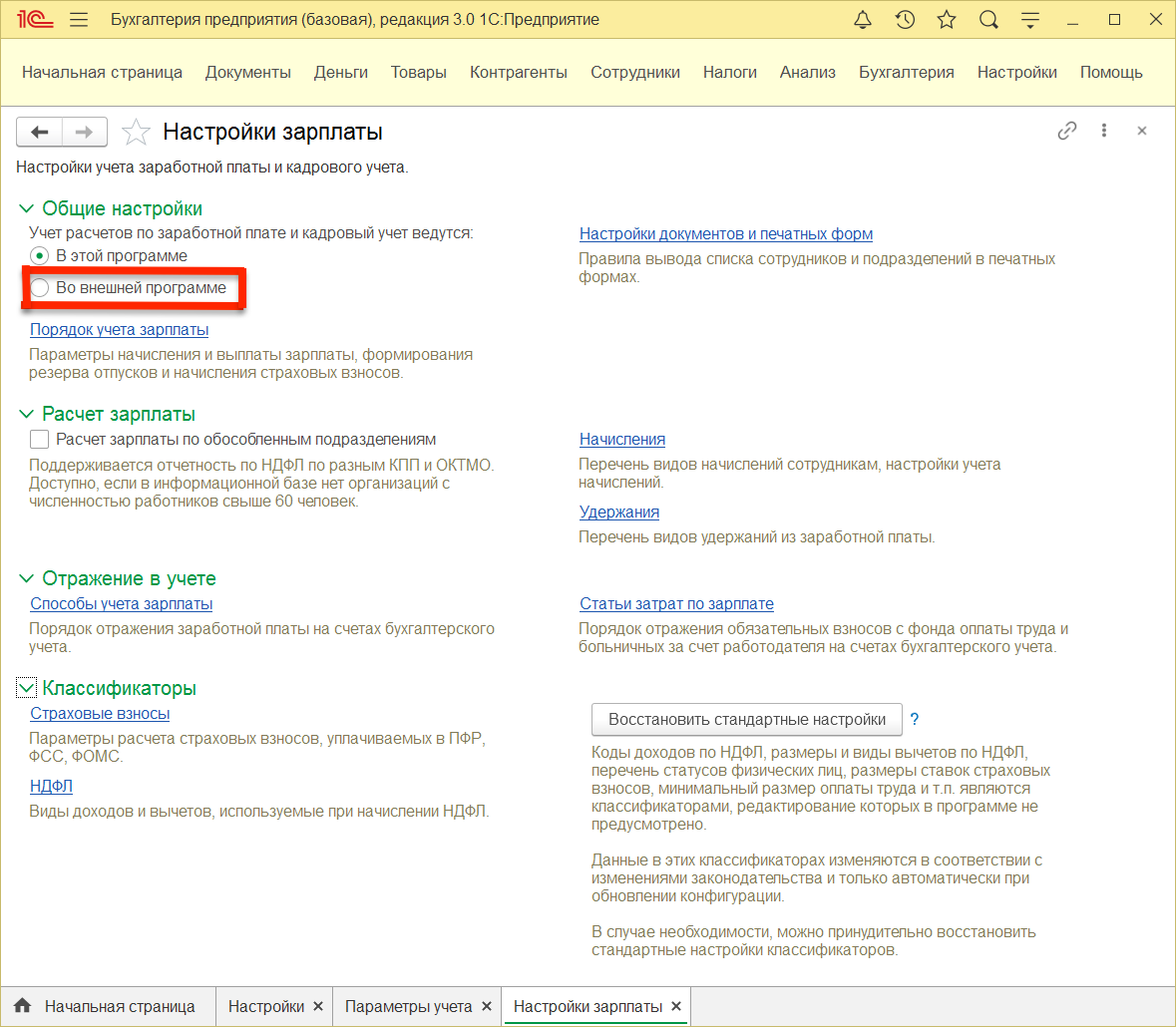
Для корректного обмена нужно настроить отображение зарплаты в бухучете. Для этого в «1С:Бухгалтерии» перейдите в раздел «Зарплата и кадры → Настройки зарплаты», активируйте режим «Во внешней программе» и задайте настройки способов и порядка учета зарплаты и статьи затрат по страховым взносам.
Убедитесь, что данные справочников «Подразделения» и «Отражения зарплаты в бухучете» в обеих системах заполнены
идентично, совпадает их структура, иерархия, наполнение. Например, если в «1С:ЗУП» сотрудники распределены между
пятью подразделениями, а в «1С:Бухгалтерии» все собраны в одном, рекомендуем устранить это несоответствие и добавить
в «1С:Бухгалтерию» недостающие подразделения. В ином случае возможны ошибки в процессе синхронизации. По тем же
причинам должны совпадать способы отражения зарплаты в бухучете – иначе возможно некорректное распределение
начислений по счетам учета.
Подлежащие синхронизации объекты должны быть идентичны по ключевым полям. В случае их несовпадения система будет
создавать дубли, что приведет к некорректному ведению учета.
Приведем таблицу соответствия справочников и их ключевых полей:
Настройка обмена (по шагам)
Настройку синхронизации может выполнить только пользователь с правами администратора. Перечислим последовательно все действия, которые он должен осуществить в «1С:ЗУП» и «1С:Бухгалтерии», чтобы настроить их синхронизацию.
Настройка на стороне «1С:ЗУП»
Для запуска настройки перейдите в раздел «1С:ЗУП» «Администрирование → Синхронизация данных». Включите флаг «Синхронизация данных» и перейдите по ссылке «Настройки синхронизации данных».

Нажмите кнопку «Новая синхронизация данных» и выберите программу, с которой будет произведена интеграция – «1С:Бухгалтерия».
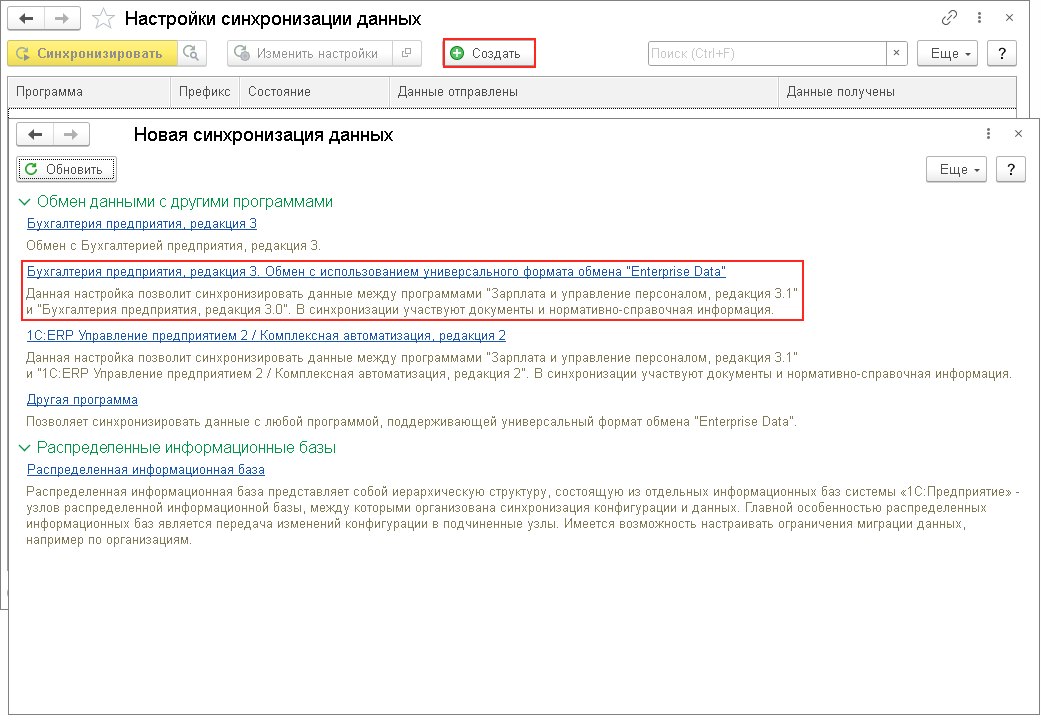
Выберите вариант настройки подключения:
- Подключение к другой программе на этом компьютере или по локальной сети – в случае, если «1С:Бухгалтерия» установлена на том же компьютере, что и «1С:ЗУП», либо в одной локальной сети.
- Подключение к другой программе через Интернет – если «1С:Бухгалтерия» установлена в другой сети (например, в территориально удаленном филиале).
- Синхронизация данных через файл – если нет возможности подключиться к «1С:Бухгалтерии» ни по локальной сети, ни по интернету.
Нажмите кнопку «Далее».
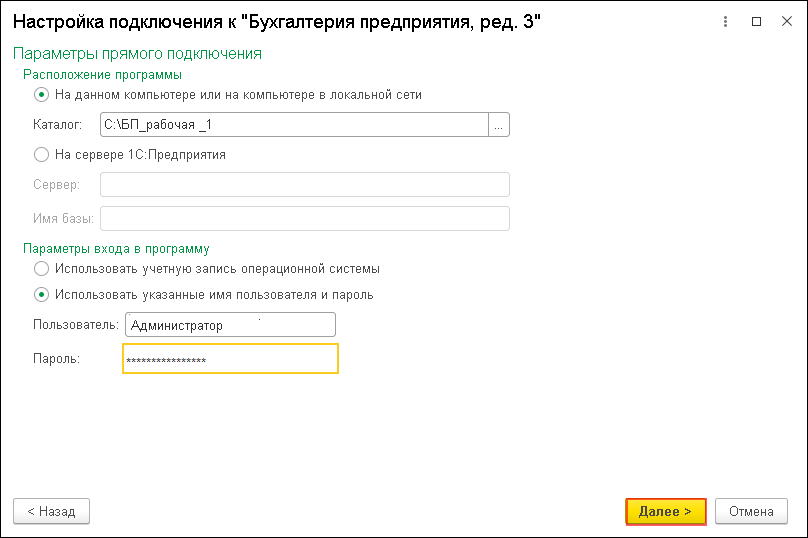
- «На данном компьютере или на компьютере в локальной сети».
- «На сервере 1С:Предприятия».
В блоке «Параметры входа в программу» укажите имя пользователя и пароль для подключения к «1С:Бухгалтерии». Нажмите «Далее».
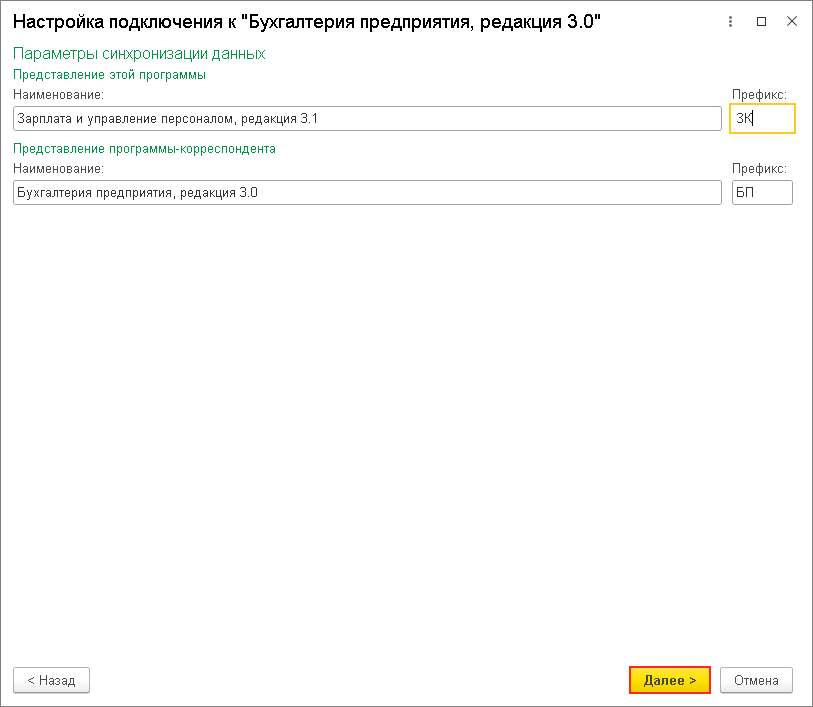
На следующем шаге введите префиксы для баз. Они будут автоматически добавляться ко всем кодам элементов справочников
и номерам документов, перенесенным из этой базы. Это позволит идентифицировать программу-источник того или иного
элемента. Нажмите «Далее». После этого откроется окно с подтверждением того, что настройки синхронизации выполнены.
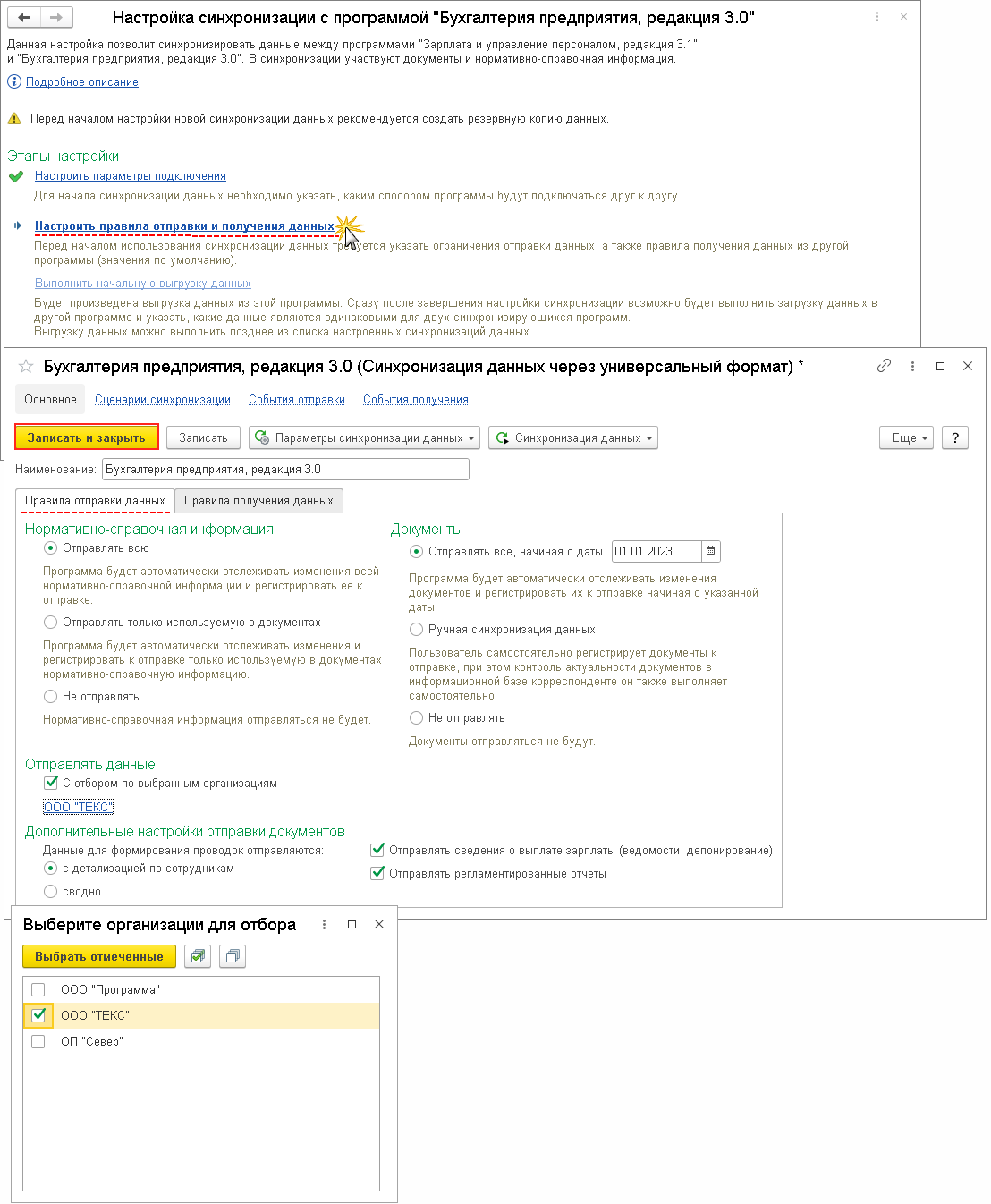
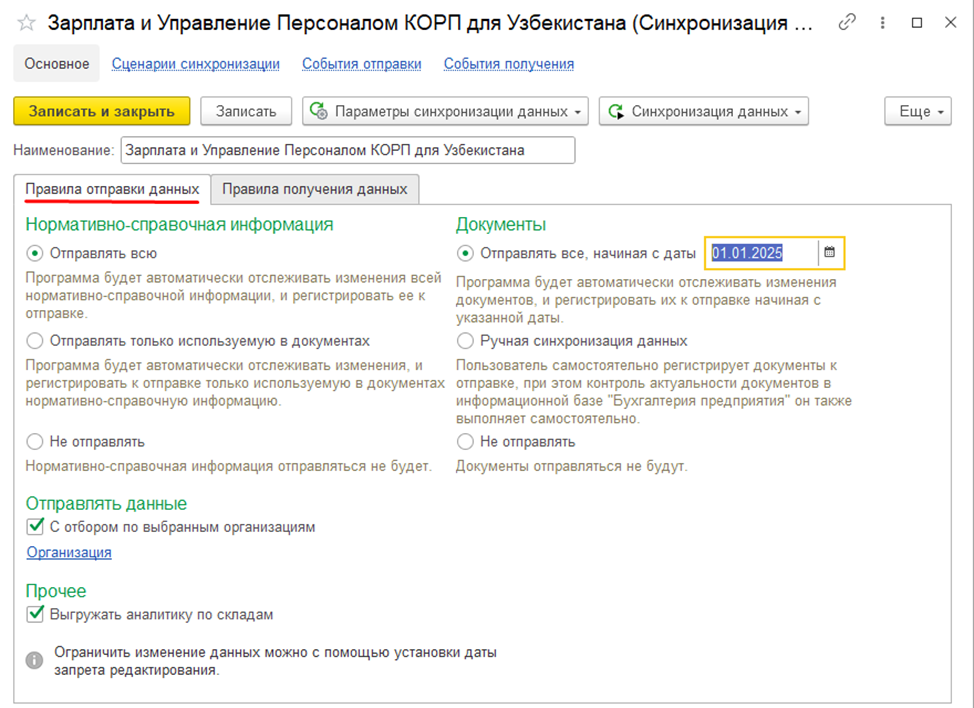
Затем в окне «Настройка синхронизации» перейдите по ссылке «Настроить правила отправки и получения данных». В
открывшейся форме на вкладке «Правила отправки данных» укажите условия отправки НСИ и документов: автоматически,
вручную, не отправлять. Для документов есть возможность задать дату, начиная с которой будет осуществляться
автоматическое отслеживание внесения в них изменений. Проставьте флаг рядом с пунктом «с отбором по выбранным
организациям», если нужно осуществлять обмен не по всем организациям, а только по одной или нескольким.
Укажите дополнительные настройки. Данные для формирования проводок могут отправляться в сводном виде, без передачи
информации по отдельным сотрудникам, либо с детализацией по сотрудникам. Нажмите «Записать и закрыть».
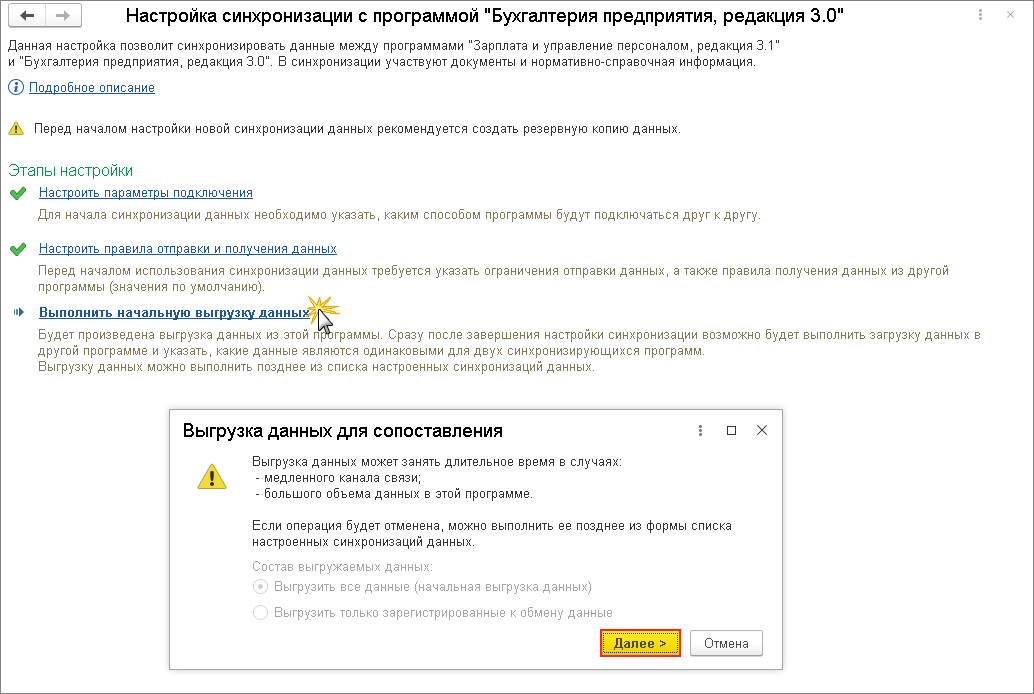
Теперь можно выполнить загрузку данных в «1С:Бухгалтерии» и указать, какие данные идентичны в обеих программах. Нажмите «Далее»
Нажмите «Готово». На этом настройки на стороне «1С:ЗУП» завершены.
Настройка на стороне «1С:Бухгалтерии»
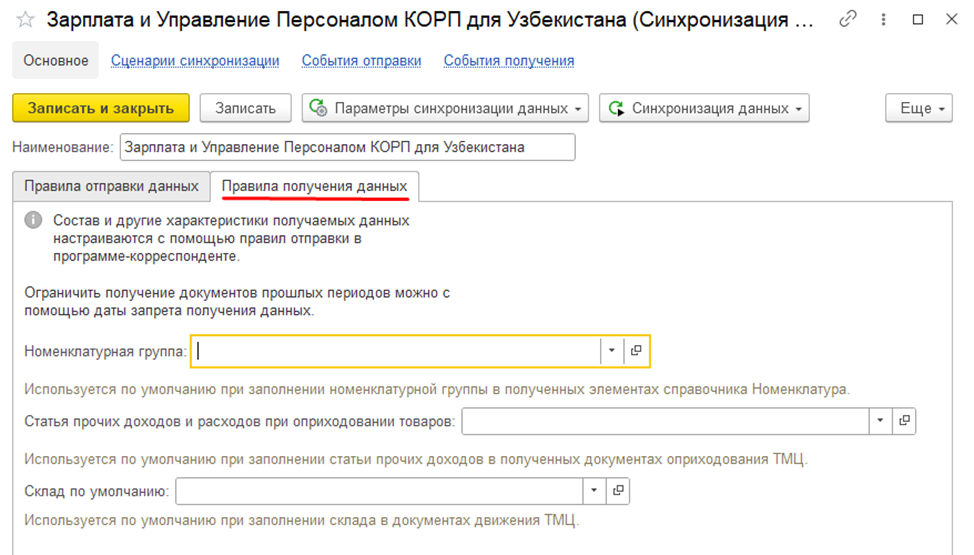
Перейдите в «1С:Бухгалтерию», в раздел «Администрирование → Синхронизация данных → Настройка синхронизации данных». Запустится мастер настройки с переходом сразу ко второму шагу – настройке правил отправки и получения данных. Они задаются аналогично настройкам «1С:ЗУП».
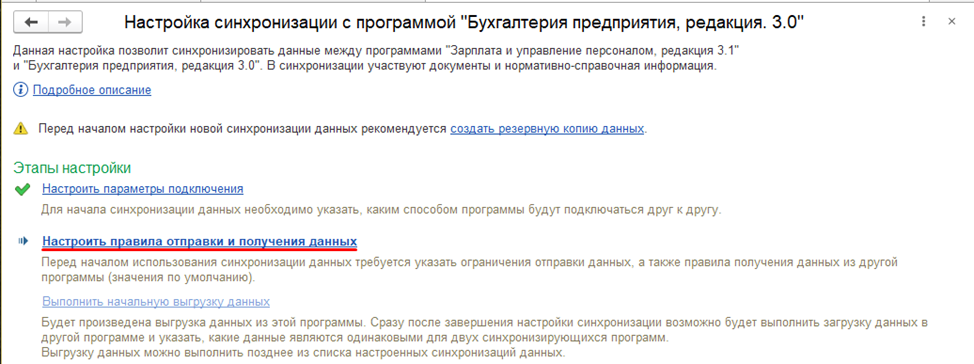
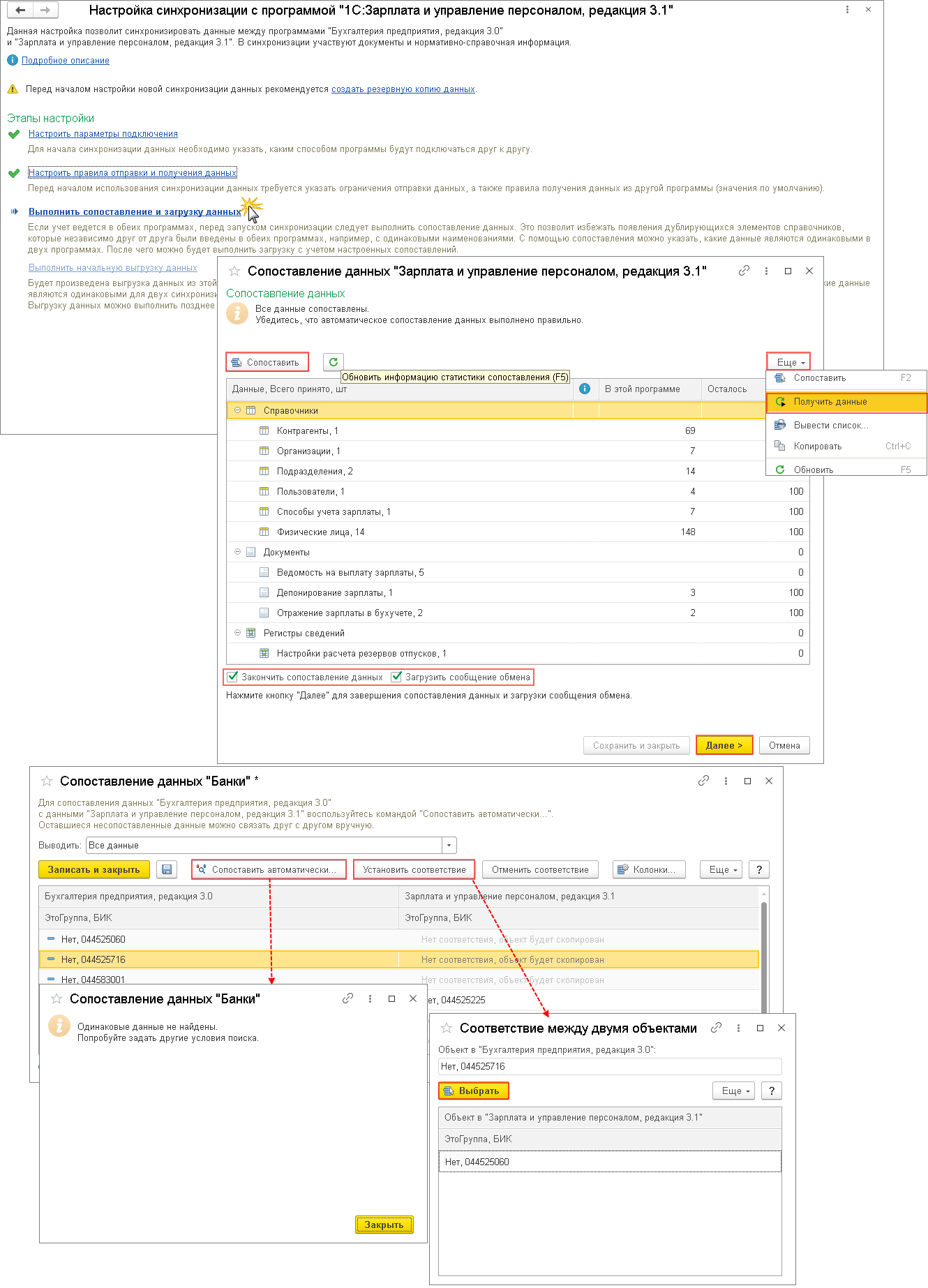
Затем перейдет переход к форме настройки сопоставления данных. В таблице представлен список сопоставляемых объектов
и их количество. В форме, открывающейся при нажатии кнопки «Далее», будет приведена статистика автоматического
сопоставления. Но система может автоматически сопоставить не все данные, а только те, которые соответствуют
правилам. Если система не может распознать записи как идентичные, она не проводит сопоставление. Просмотрите
результаты автоматического сопоставления данных и при необходимости выполните сопоставление отдельных элементов
вручную.
Нажмите кнопку «Сопоставить», если хотите задать соответствие между объектами двух баз. Программа заполнит выбор и в
дальнейшем будет выполнять сопоставление автоматически. Для того, чтобы увидеть, какие связи вы задали, нажимайте
кнопку «Обновить информацию статистики сопоставления» или клавишу F5.
Если нужно сопоставить взаимосвязанные таблицы данных, в меню «Еще» выберите пункт «Получить данные». После этого
можно будет загрузить данные для выделенных строк таблицы. Нажмите «Далее».
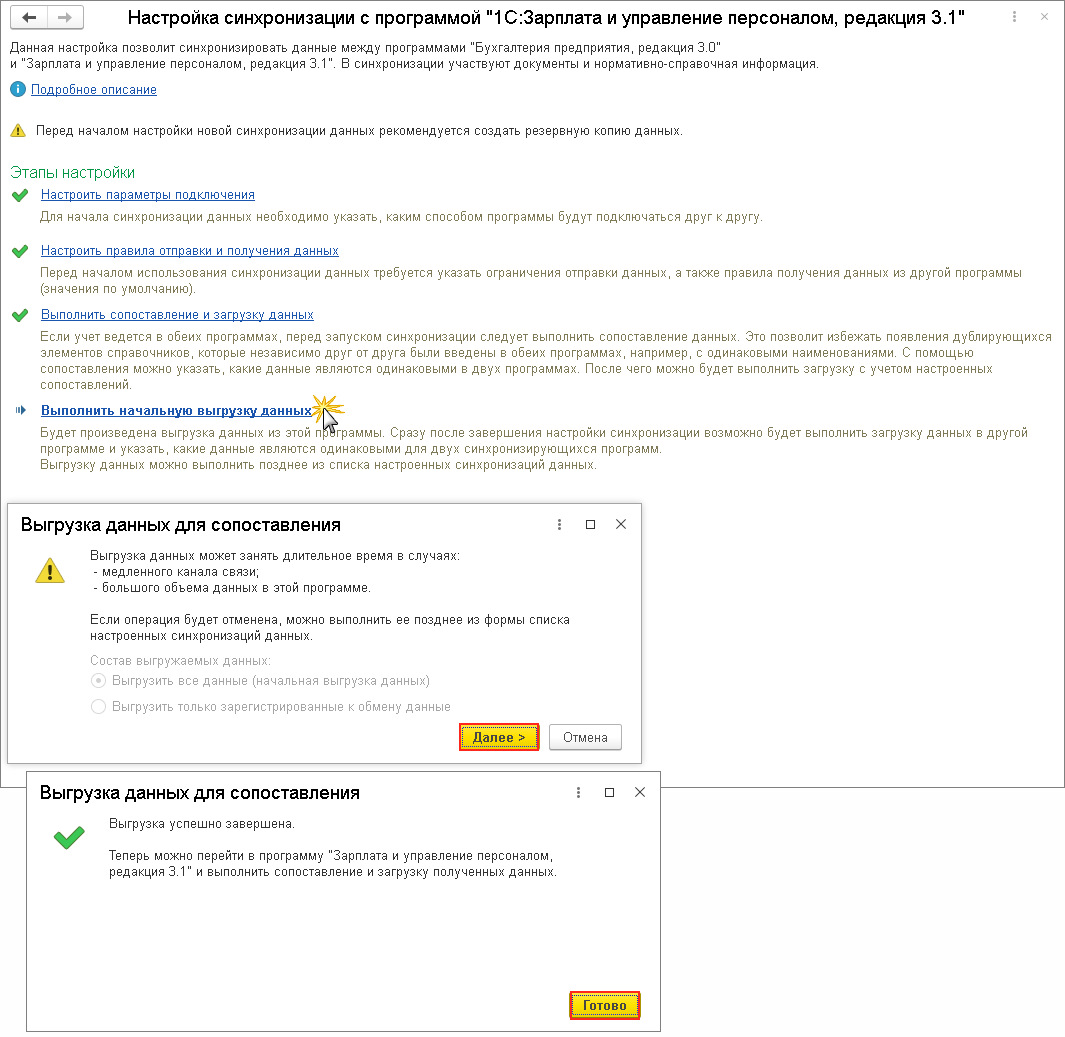
Запустите начальную выгрузку данных и нажмите «Готово». Сопоставление в обеих программах выполнено.
Просмотр результатов синхронизации данных
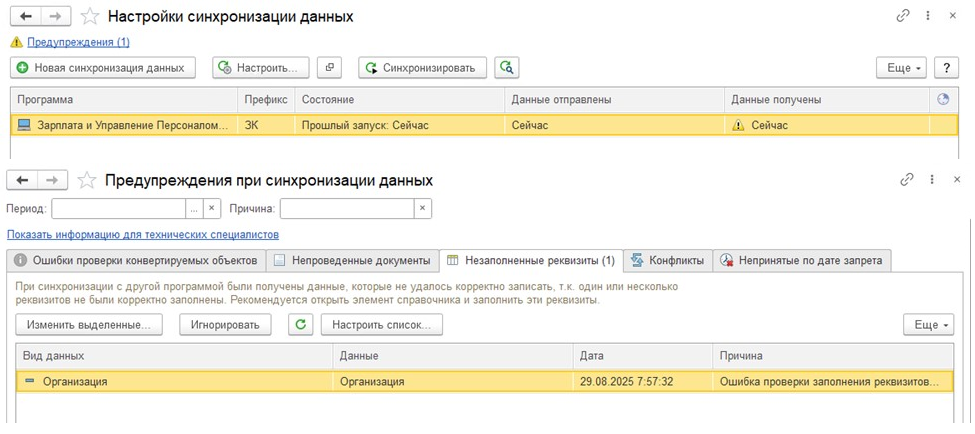
После запуска синхронизации откроется окно, предназначенное для управления настройками синхронизации данных. Результаты синхронизации отображаются в форме надписи «Предупреждений нет» или ссылки «Предупреждения (n)», где n=количество предупреждений, если при синхронизации возникли ошибки
По нажатию на ссылку откроется список предупреждений, сгруппированных по вкладкам:
- непроведенные документы;
- незаполненные реквизиты;
- конфликты – ситуации, когда были созданы две версии одного элемента;
- непринятые по дате запрета – данные, которые были отклонены из-за установленного запрета на загрузку данных, и появилась непринятая версия документа. Если вы хотите, несмотря на автоматический запрет, принять данные, нажмите кнопку «Принять версию».
Рекомендуем просмотреть все предупреждения и исправить причины ошибок. Также список предупреждений доступен в каждой из программ в разделе «Администрирование → Синхронизация данных».
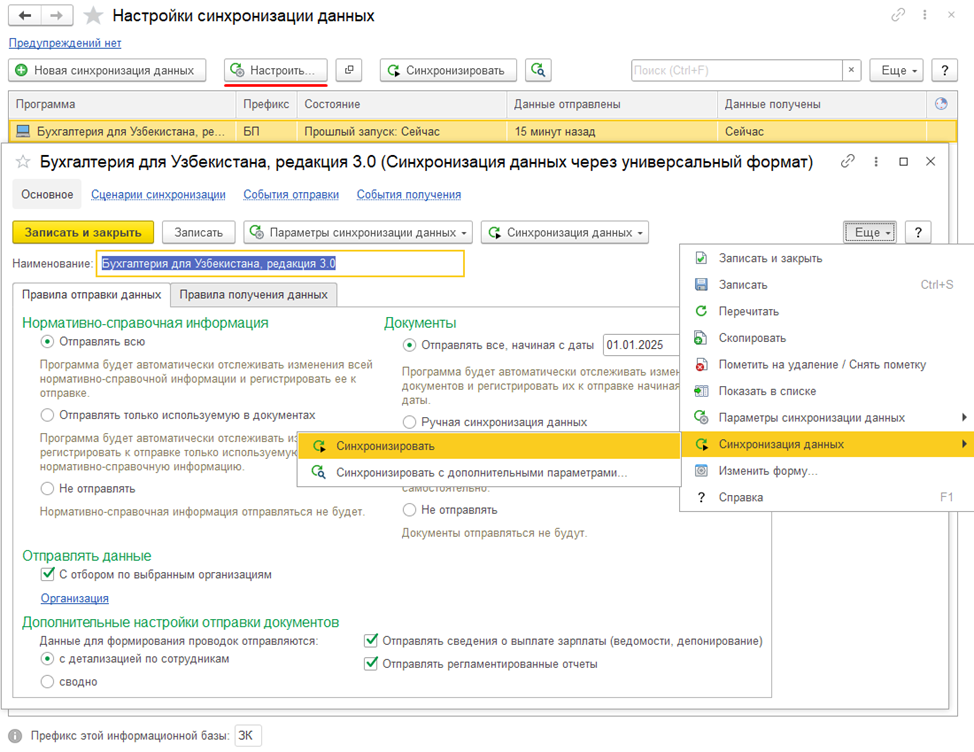
Настройка запуска и параметров синхронизации данных
В дальнейшем вы сможете запускать синхронизацию при нажатии кнопки «Синхронизировать». Для ручного запуска нажмите
кнопку «Синхронизировать с дополнительными параметрами»: сначала будут загружены новые данные из «1С:Бухгалтерии»
«1С:ЗУП», а затем наоборот.
Нажав кнопку «Настроить» на закладке «Общие правила синхронизации» вы можете изменить список организаций, данные по
которым синхронизируются, а также скорректировать типовые правила конвертации и регистрации объектов правилами из
внешнего файла, выбрав пункт меню «Еще → Загрузить правила».
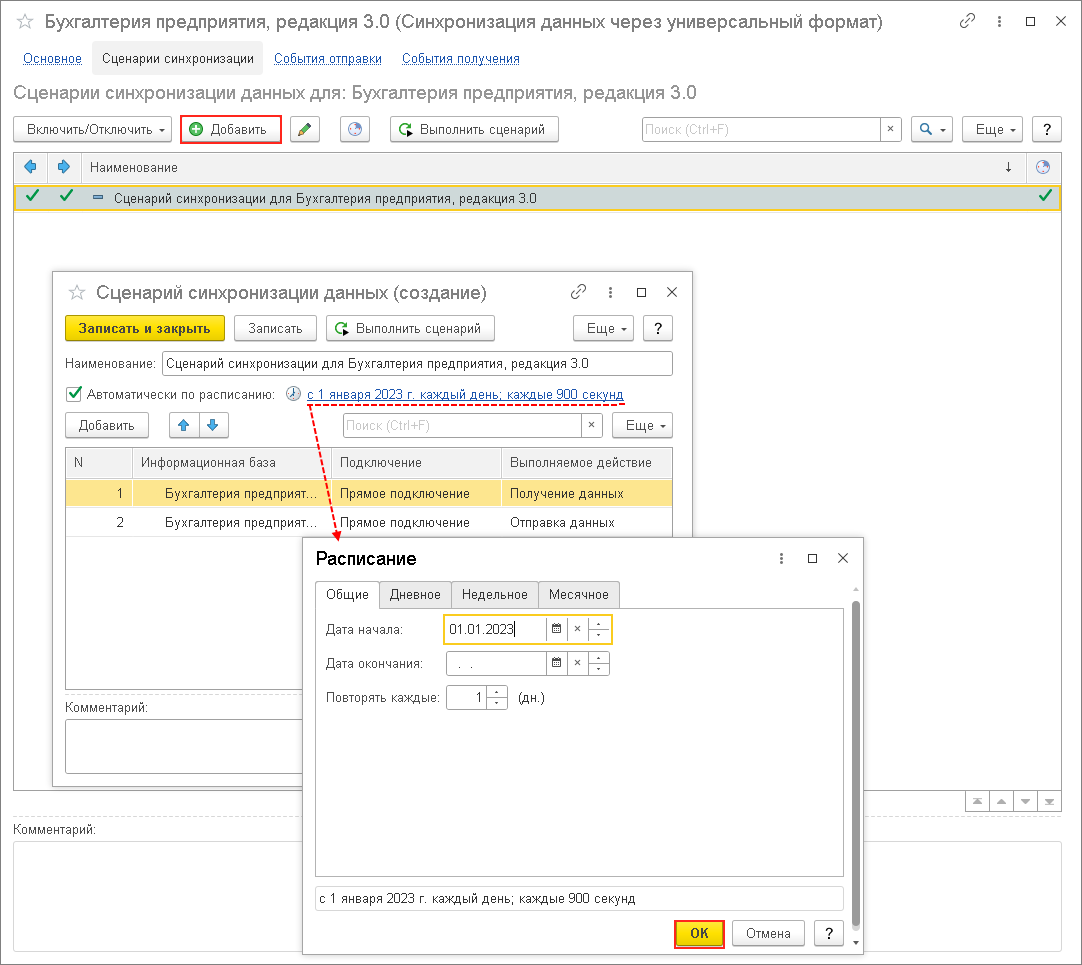
Настройка расписания синхронизации
В окне «Настройки синхронизации» перейдите по ссылке «Сценарии синхронизации», чтобы задать расписание автоматической синхронизации данных. При необходимости укажите дату начала и/или окончания автоматической синхронизации и ее периодичность. Программа позволяет задать общее, дневное, недельное и месячное расписание.
Технически можно настроить только отправку или только получение данных, но не рекомендуем это делать: возможно возникновение ошибок. Желательно одновременно запускать двустороннюю синхронизацию
Проверка корректности передачи данных
Если синхронизация выполнена полностью и без предупреждений, по ее завершению отобразится сообщение

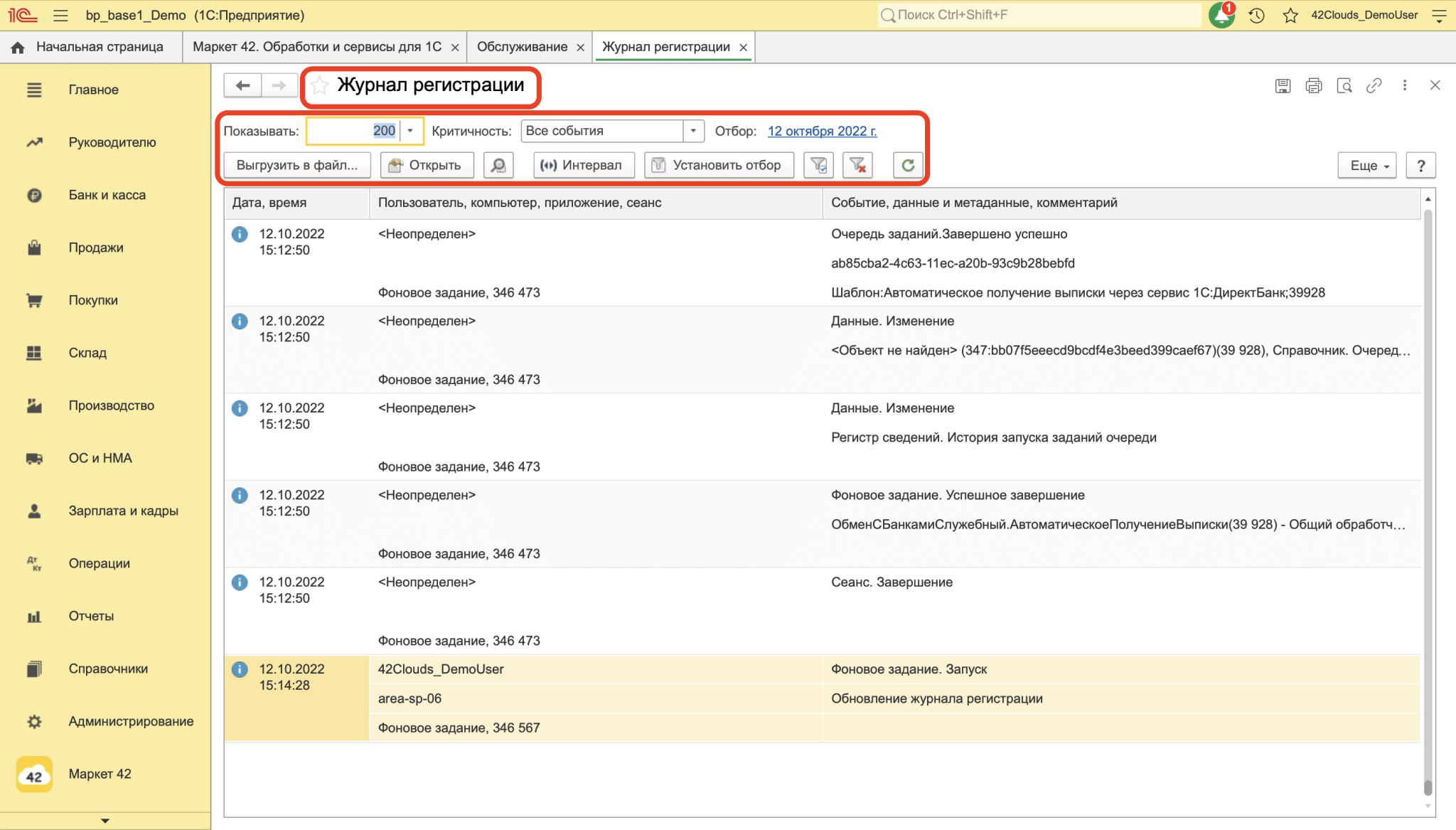
Все данные об операциях синхронизации хранятся в «Журнале регистрации», доступном в разделе «Администрирование → Настройки программы → Обслуживание». В журнале можно использовать гибкие настройки фильтрации для того, чтобы просматривать только интересующие вас данные.
Предупреждения, полученные при синхронизации данных, также можно посмотреть в разделе «Администрирование → Синхронизация данных». В каждой из программ сохраняются ошибки, связанные с данными, полученными из синхронизированной системы. Поэтому проверку необходимо выполнять и в «1С:Бухгалтерии», и в «1С:ЗУП».
Можно выделить несколько типовых ошибок, возникающих при синхронизации:
Рекомендации по эксплуатации
Для того, чтобы синхронизация работала бесперебойно, рекомендуем придерживаться ряда правил:
- Разработайте регламент проведения обменаи ознакомьте с ним специалистов, которые будут задействованы в настройке синхронизации.В регламенте нужно прописать правила и способ синхронизации, состав обмена, расписание, порядок обработки ошибок и исключений, меры безопасности.
- Мониторинг и резервное копирование.Для изучения лога синхронизации регулярно мониторьте список предупреждений в разделе «Администрирование → Синхронизация данных». Там вы сможете узнать о наличии ошибок и исправить их. Для того, чтобы выполнять настройки и исправление ошибок без рисков потери данных, рекомендуется настроить расписание автоматического создания бэкапа.
- Обработка ошибок и восстановление обмена.Если в ходе синхронизации возникли ошибки, их причины можно узнать в журнале регистрации. Как правило, ошибки связаны с некорректными настройками или неправильным сопоставлением данных. Если ошибки возникли из-за повреждения структуры базы данных, запустите обработку «Тестирование и исправление». Затем повторно инициируйте синхронизацию.
После настройки синхронизации нужно продолжать следить за тем, чтобы релизы обеих систем были актуальными. Если одна из конфигураций будет обновлена, а другая нет, могут возникать несоответствия и ошибки при синхронизации.
Куда обращаться при сбоях
Если у вас возникают проблемы с синхронизацией данных, есть несколько способов их решить:
- Силами ИТ-специалистов компании. Если у сотрудников недостаточно квалификации, они могут изучить инструкции в «1С:ИТС», видеообзоры, обратиться за помощью к коллегам и на форумы разработчиков 1С.
- Прибегнуть к разовой помощи партнера 1С. Специалисты в рамках оговоренной задачи выполнят необходимые настройки и наладят работоспособность синхронизации.
- Заключить с партнером 1С договор на корпоративное сопровождение. Закрепленная за вашей компанией команда специалистов будет оперативно, в приоритетном порядке, решать все затруднения, связанные с работой программ 1С.
Перед тем, как приступить к исправлению ошибок, рекомендуем сделать внеочередной бэкап. Тогда в случае, если в процессе исправления проблема усугубится, вы сможете восстановить предыдущую версию базы.
Заключение
Важно, чтобы настройку обмена данными выполнил квалифицированный специалист, знающий на экспертном уровне особенности обеих программ и имеющий неоднократный опыт их синхронизации. Вы можете заказать услугу настройки синхронизации, обратившись в компанию «Первый Бит». Мы готовы обсудить детали сотрудничества дистанционно, в вашей компании или в нашем офисе по адресу Ташкент, ул. Афросиаб 4Б. Наши специалисты оперативно и правильно настроят синхронизацию «1С:Бухгалтерии» и «1С:ЗУП», а в дальнейшем мы сможем осуществлять техническое и консультационное сопровождение как этих, так и других продуктов 1С в вашей компании.